1. 安装在车机上
官网下载的升级包适用于已经完成 CarPlay 认证的车机。升级前先断开 CarPlay,保留应用数据,再覆盖安装。iPhone 无需安装应用。
下载当前版本本教程截图来自新版界面;1.0.3 等早期版本可在连接设置中填写热点信息并选择 iPhone。新版打开 Rplay 后,进入“连接向导”。按所用功能允许蓝牙、位置、麦克风等系统权限;连接前关闭其他手机投屏应用。
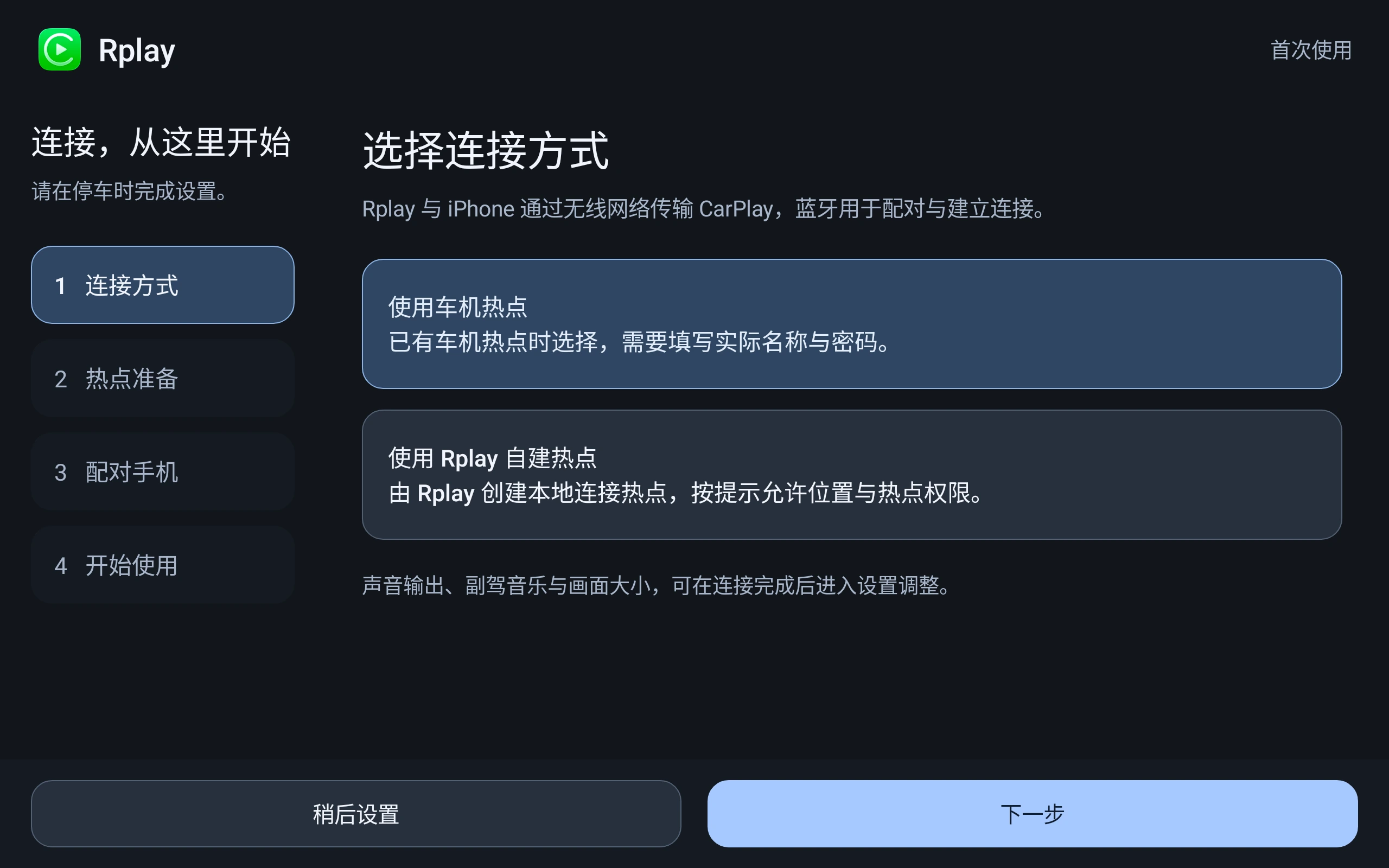
2. 配置热点
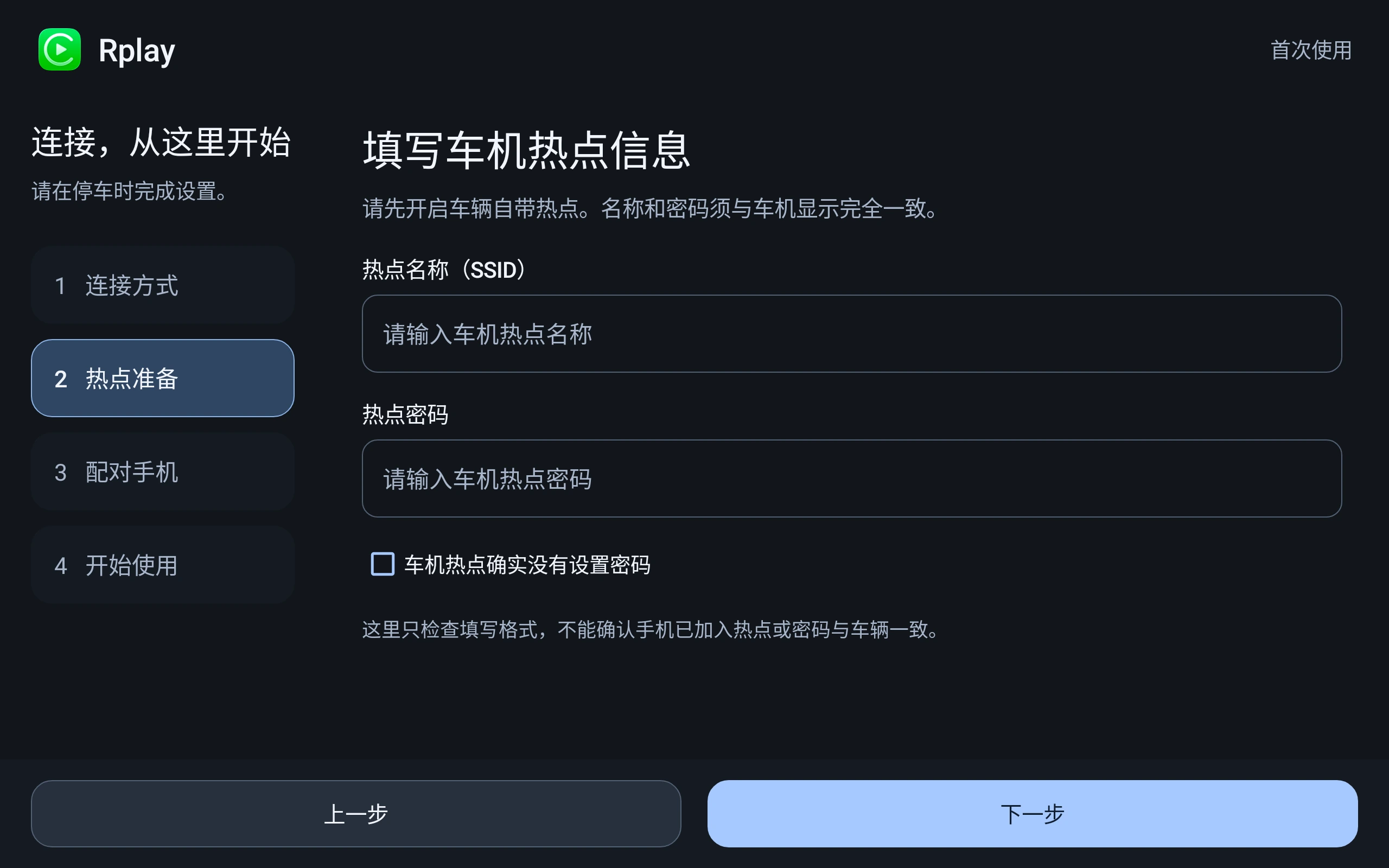
在向导中选择“使用车机热点”。先开启车辆自带热点,在 Rplay 中填写车机实际显示的热点名称(SSID)与密码,再让 iPhone 加入该热点。
名称和密码须完全一致。只有车辆热点确实未设置密码时,才勾选无密码选项。向导检查填写格式,不代表手机已经加入热点。
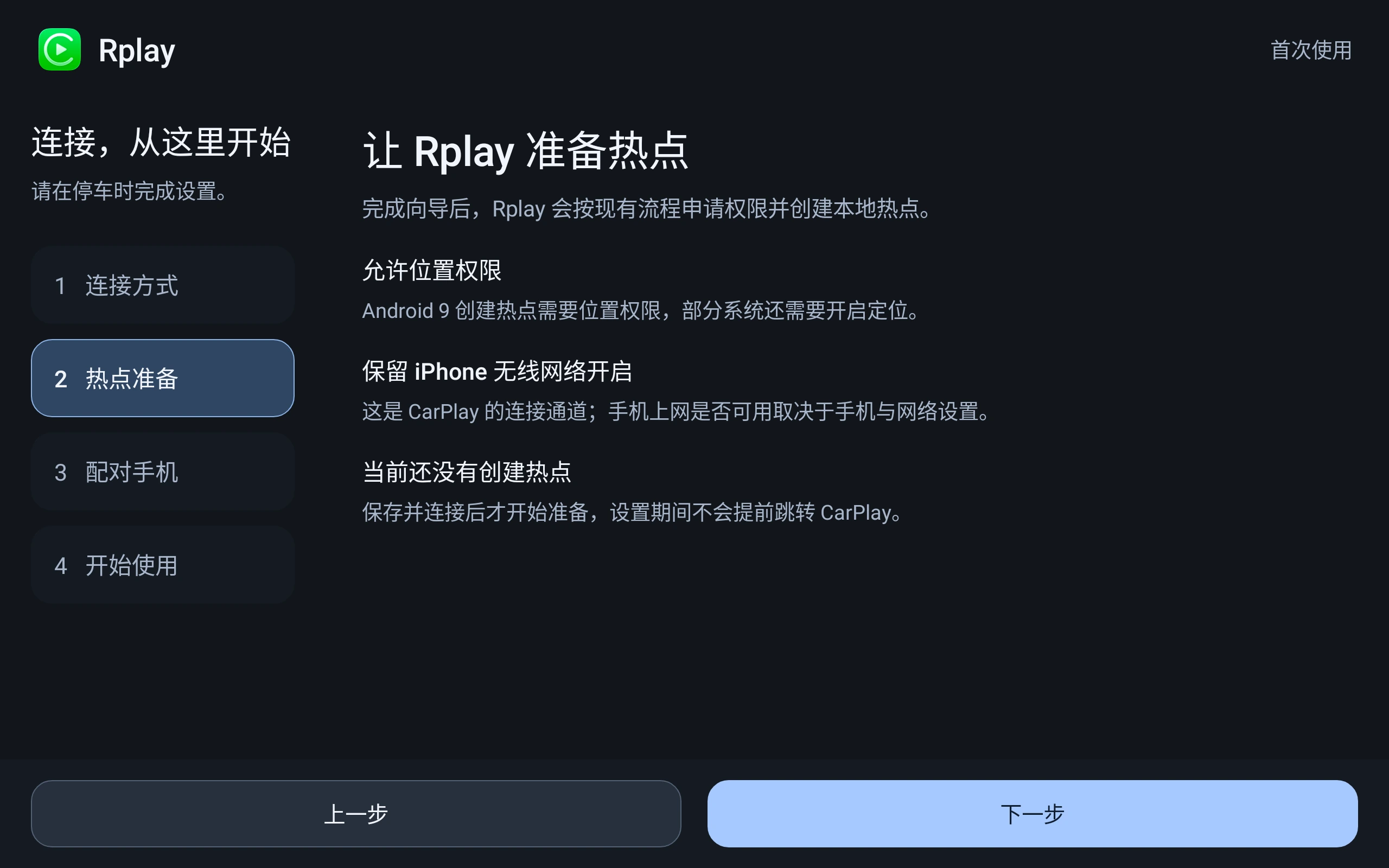
选择“Rplay 自建热点”时怎么做?
按向导提示允许位置与热点权限。Android 9 部分系统还需要开启定位;向导完成并“保存并连接”后,Rplay 才会申请创建本地热点。按后续提示让手机加入,手机上网是否可用取决于手机与网络设置。
3. 配对并选择 iPhone
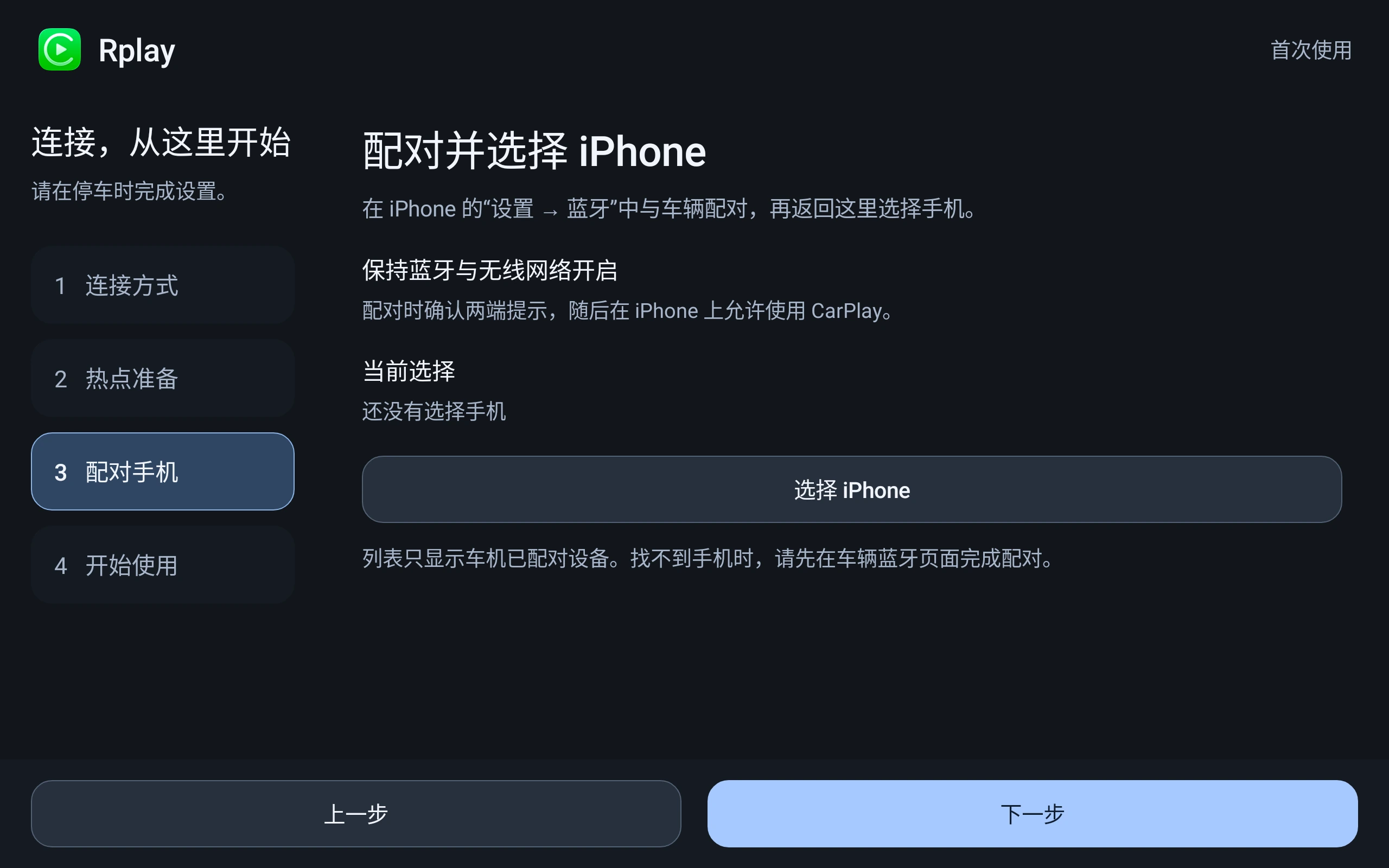
在 iPhone 的“设置 → 蓝牙”中与车辆配对,确认手机和车机两端的提示。保持蓝牙与无线网络开启,随后在 iPhone 上允许使用 CarPlay。
回到 Rplay,点击“选择 iPhone”。列表只显示车机已经配对的设备,选择准备连接的手机。
4. 保存,开始连接
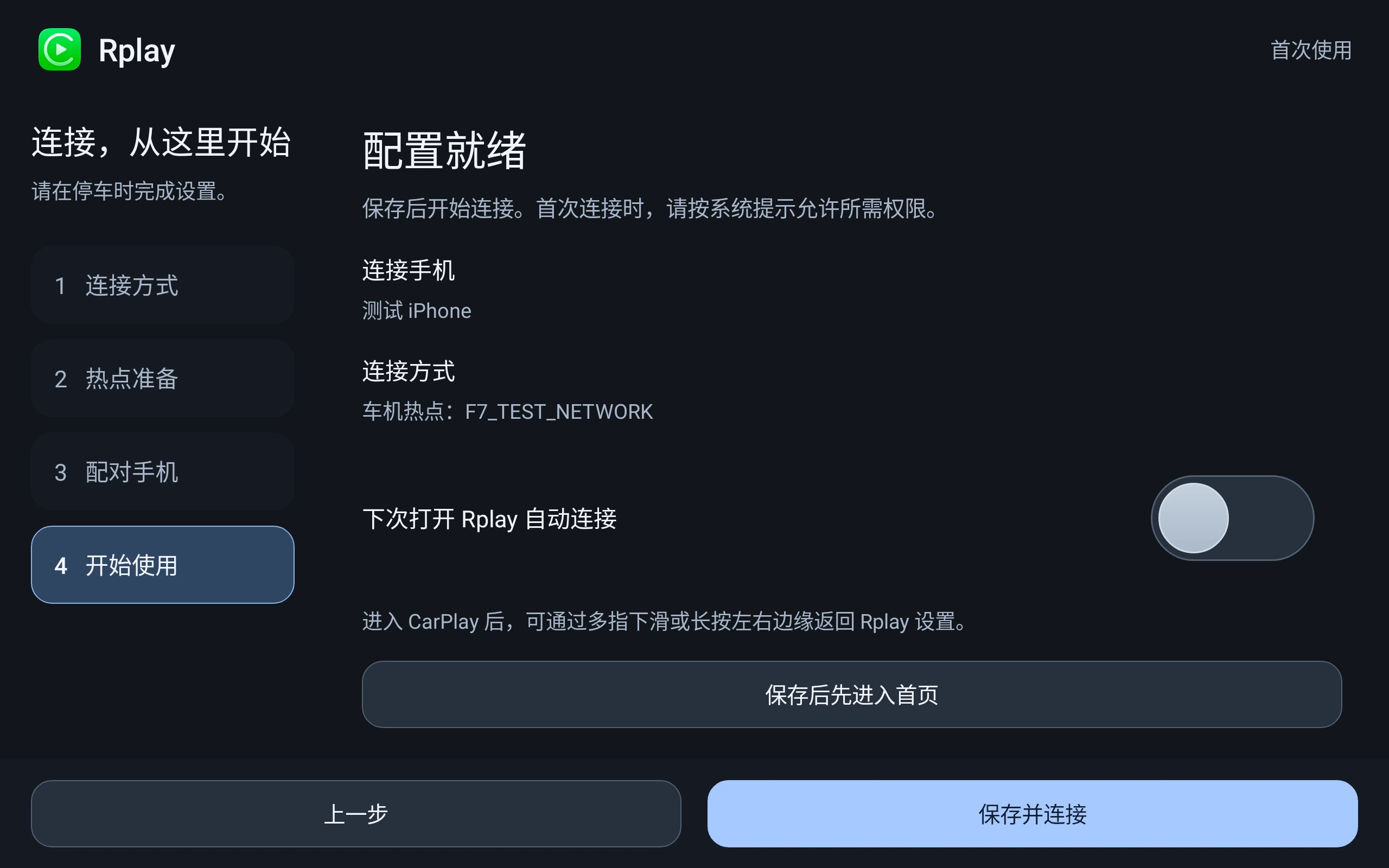
确认向导中的手机与连接方式,按需开启“下次打开 Rplay 自动连接”,然后点击“保存并连接”。首次连接时按系统提示完成权限授权。
也可以选择“保存后先进入首页”,准备好后再从首页点击“连接手机”。
5. 调成你的使用习惯
进入 CarPlay 后,可通过多指下滑或长按左右边缘返回 Rplay 设置。画面、声音、外观与更多选项各自归类。
- 画面
- 调整界面大小、分辨率等选项。需要重连的设置,请按页面提示应用。
- 声音
- 按需选择 CarPlay 或车机蓝牙。混合音频为实验选项,不代表可指定某个物理扬声器。
- 副驾音乐
- 从侧栏打开副驾音乐界面。歌曲信息与歌词显示取决于播放应用提供的内容,按提示完成所需授权。
遇到问题,按顺序检查
没有开始连接
确认车机热点已开启、iPhone 已加入;逐项核对 Rplay 中的名称与密码。确认选择了正确的 iPhone,并查看手机上的 CarPlay 许可提示。
列表没有我的 iPhone
先在车辆系统的蓝牙页面完成配对,再返回 Rplay 重新选择。不要只连接热点而跳过蓝牙配对。
画面或声音不符合预期
先检查当前画面与音频设置,按提示应用并重连。蓝牙音频由手机或原厂车机调节。不同音频模式的表现需要在实际设备上确认。
反复出现连接异常
关闭其他手机投屏应用,再尝试连接。记录问题发生的时间、iPhone 与 iOS 版本、当前连接方式和具体表现,在 Rplay 的“日志”或诊断入口导出报告,用于进一步定位。
教程依据现有连接向导整理。不同车机固件与 iOS 版本的表现可能有差异;热点开启或界面显示成功,均不等于 CarPlay 已完成连接。